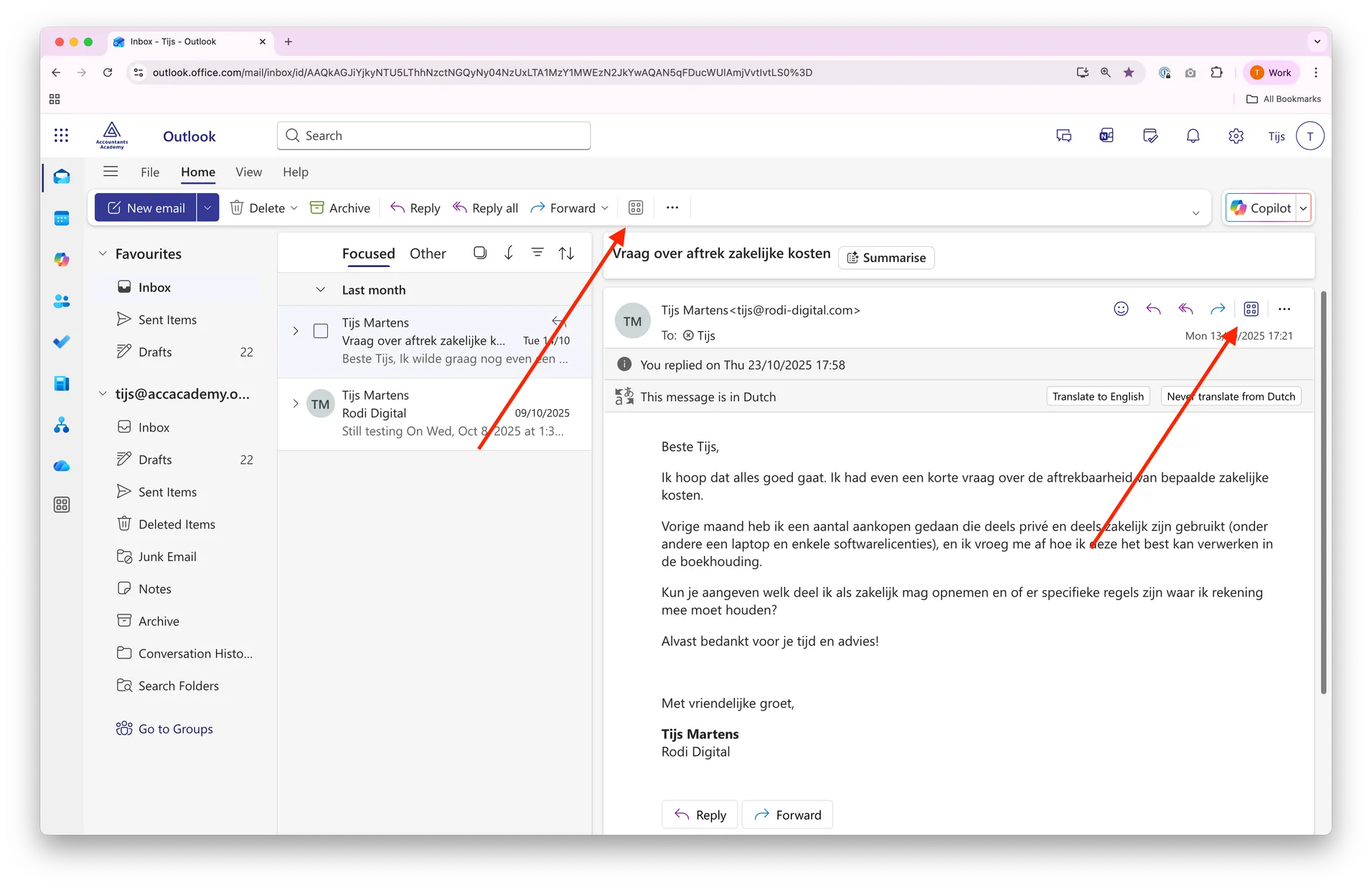
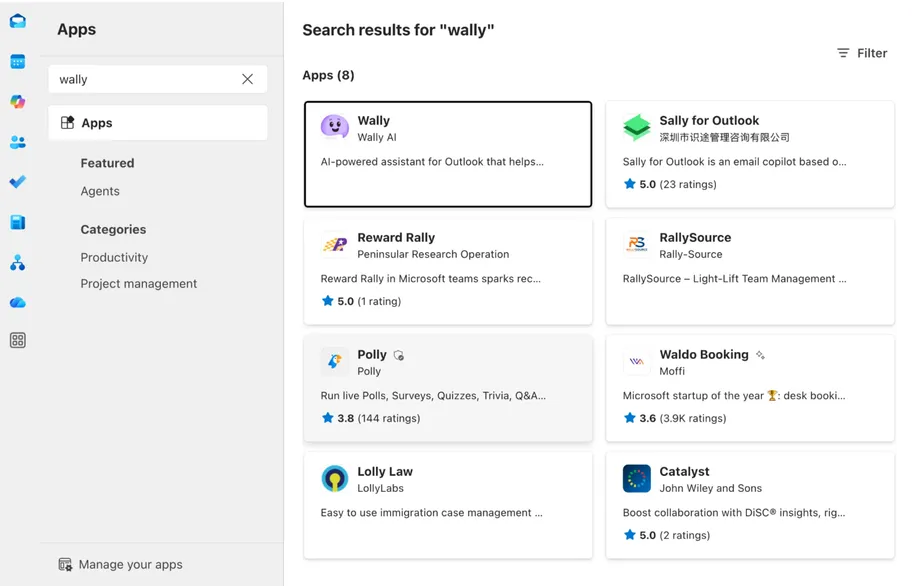
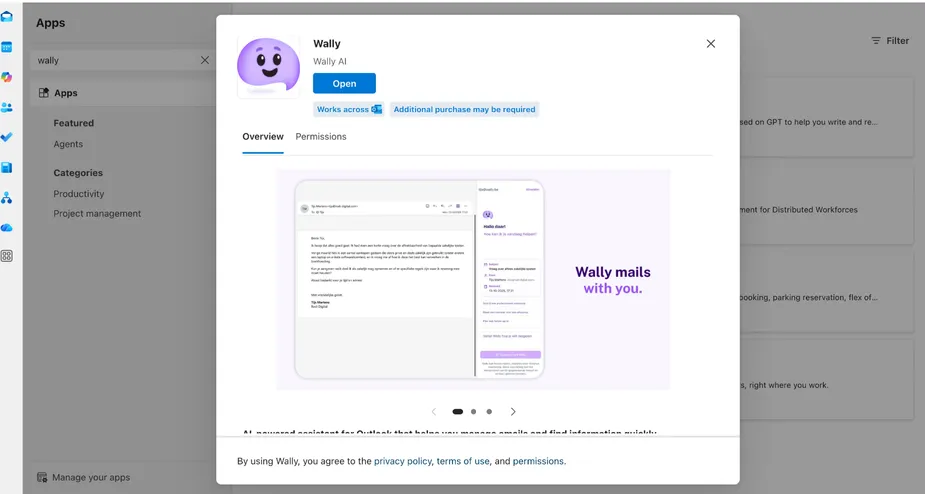
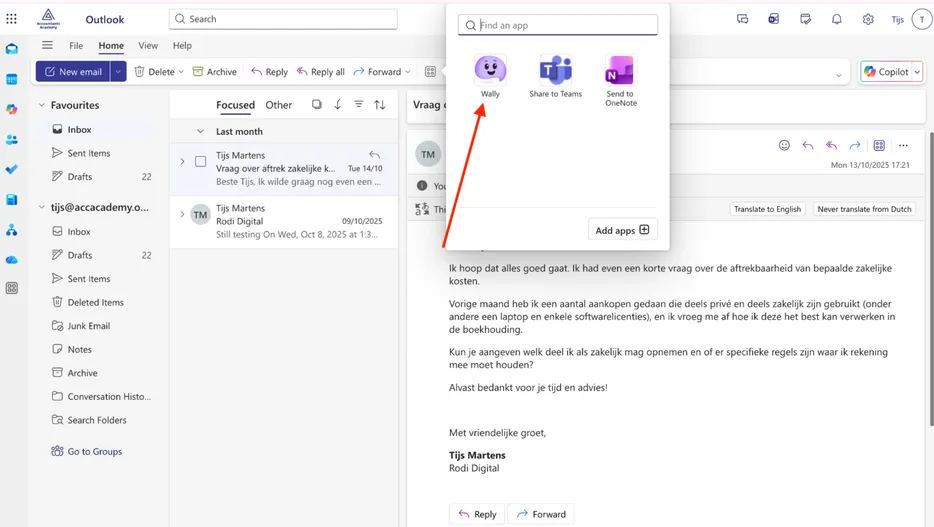
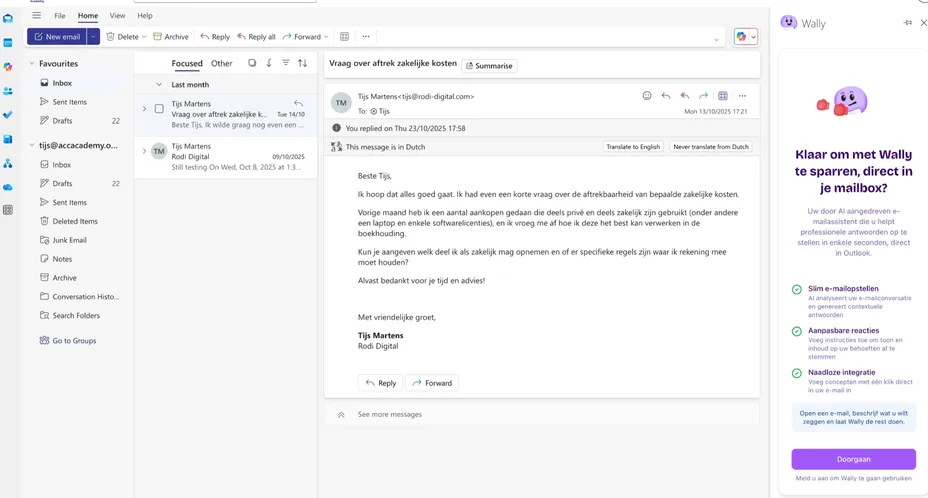
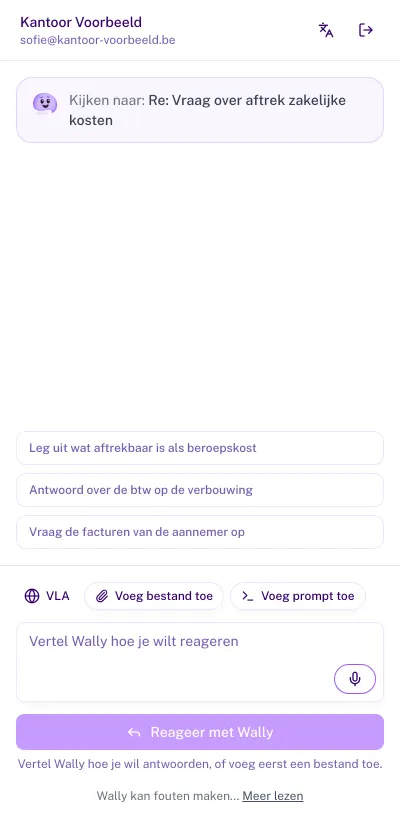
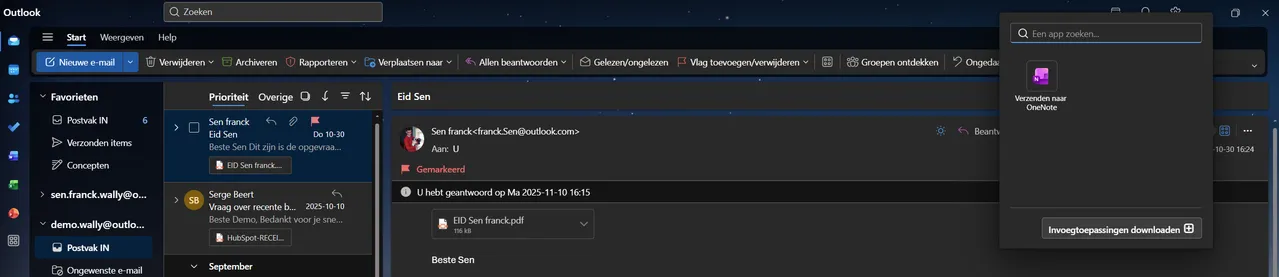
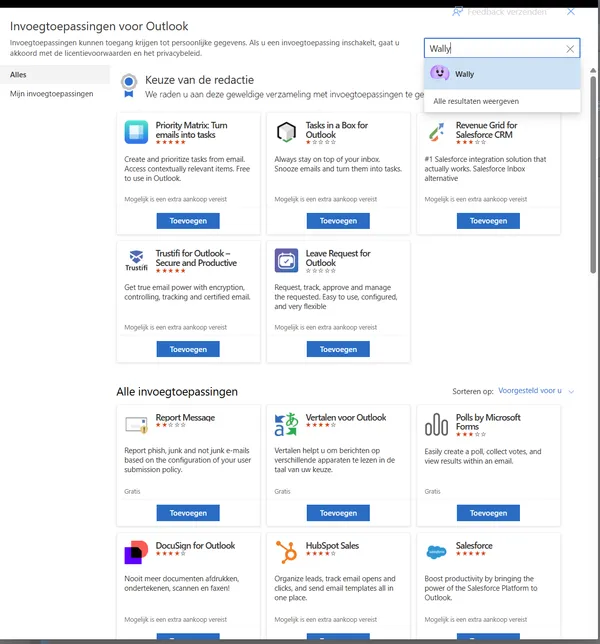
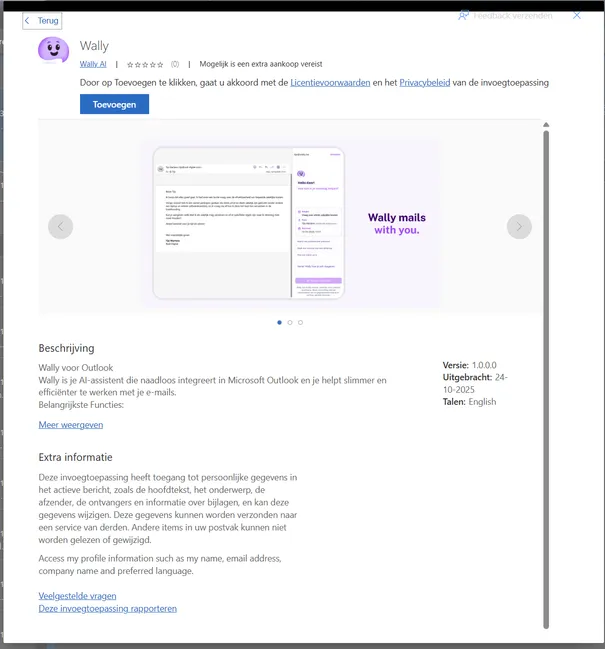
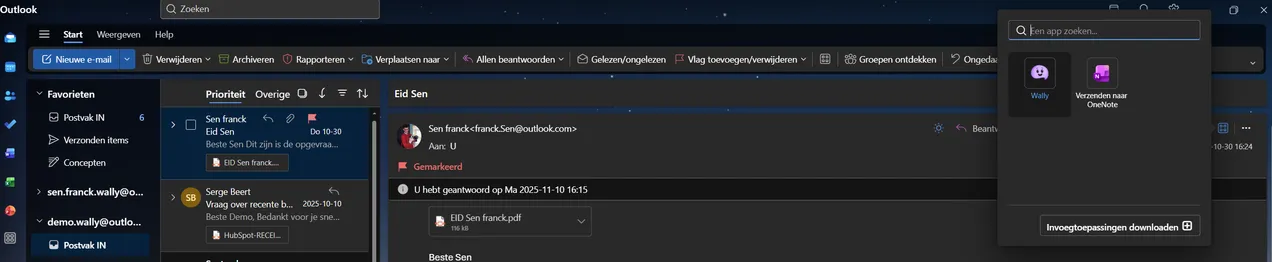
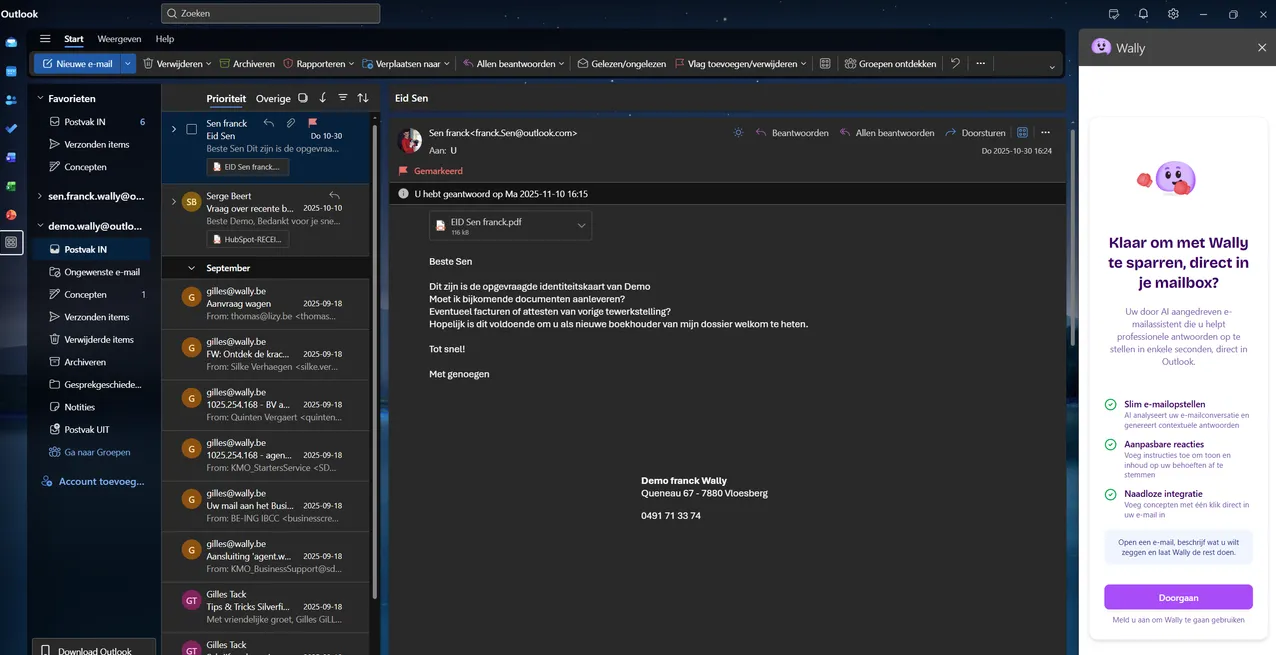
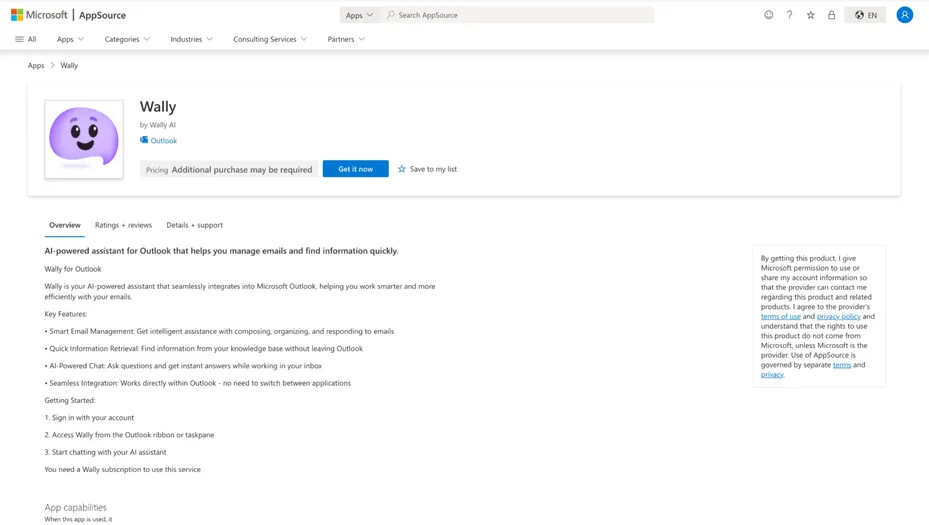
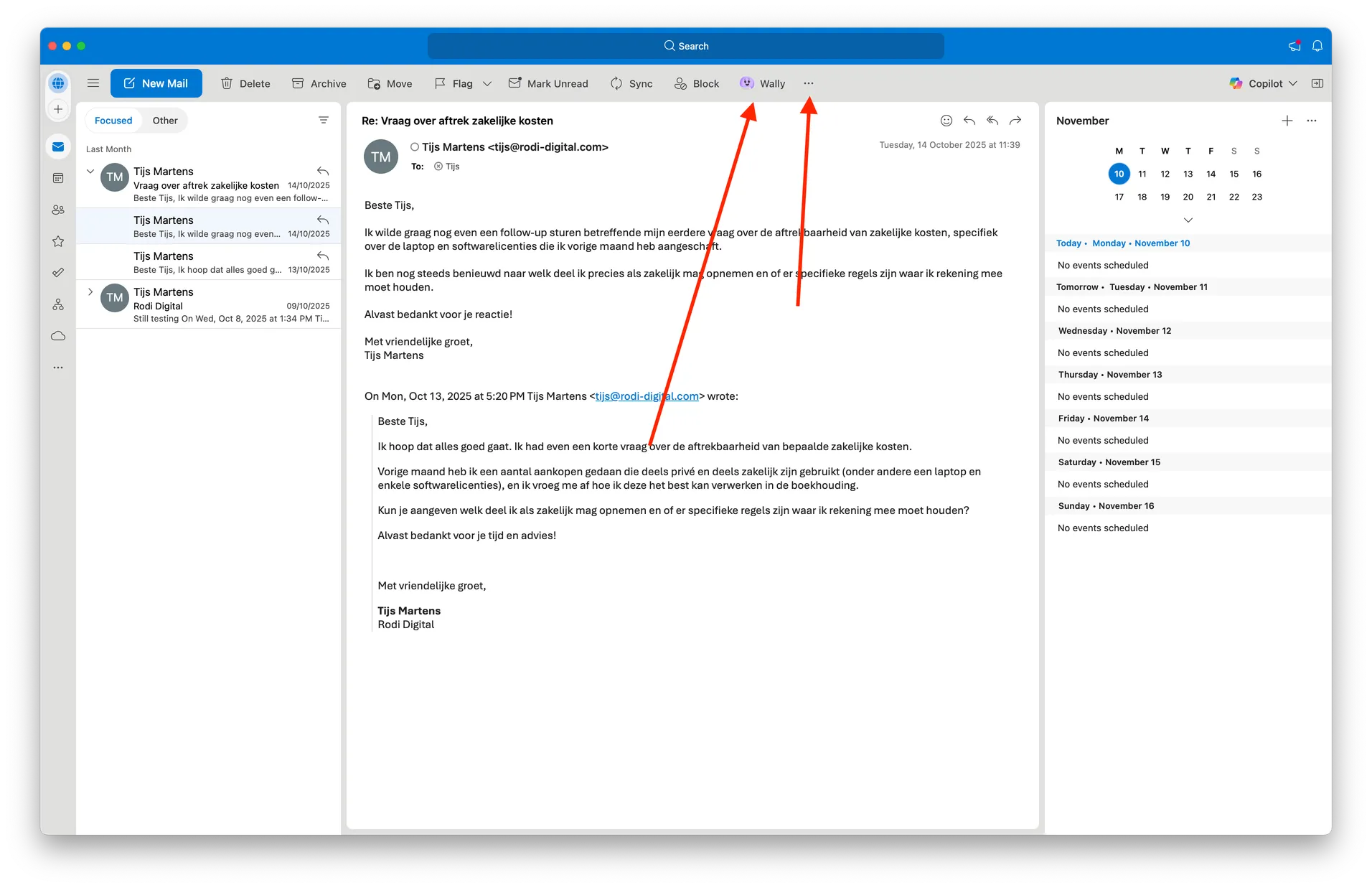
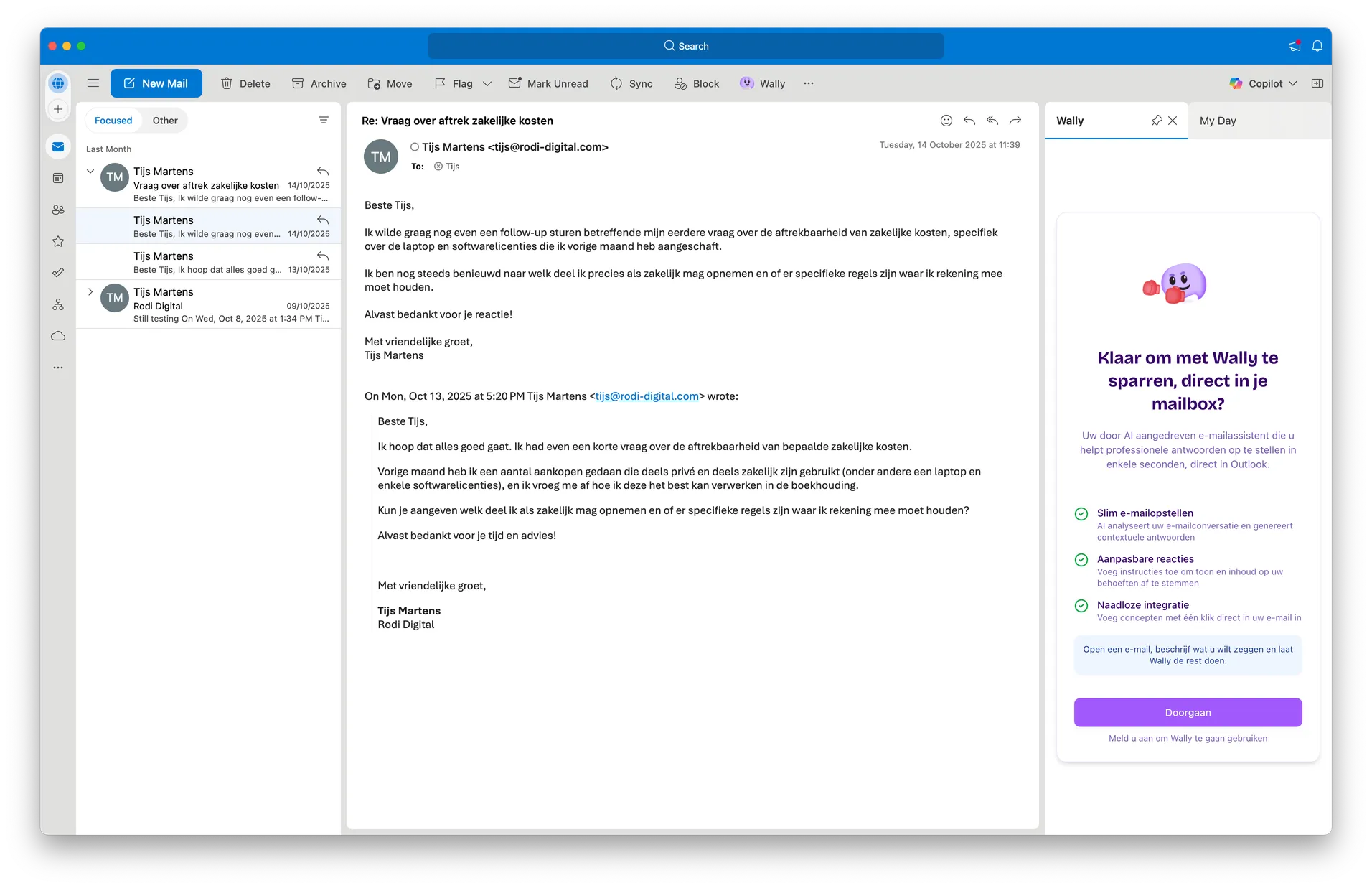
De Outlook add-in brengt Wally rechtstreeks naar je mailbox. Je kan inkomende e-mails laten analyseren en sneller professionele antwoorden opstellen, met extra context uit je mailgeschiedenis en (waar relevant) uit je kennisbronnen.
Ik krijg de melding "Active subscription required. Please upgrade your plan to continue."
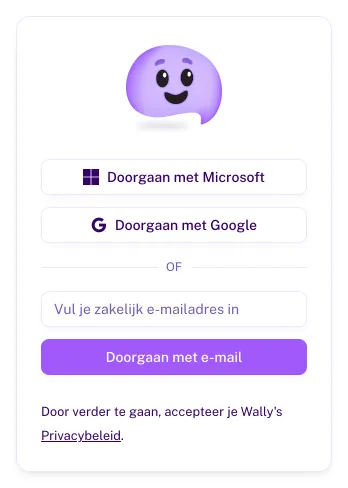
Je krijgt deze melding wanneer je in de Outlook add-in inlogt met een e-mailadres dat Wally niet herkent. Zorg ervoor dat je inlogt met hetzelfde e-mailadres waarmee je je authenticatie in Wally doet in de browser of in de Wally app (en dus niet met het e-mailadres van je mailbox, wat verschillend kan zijn).
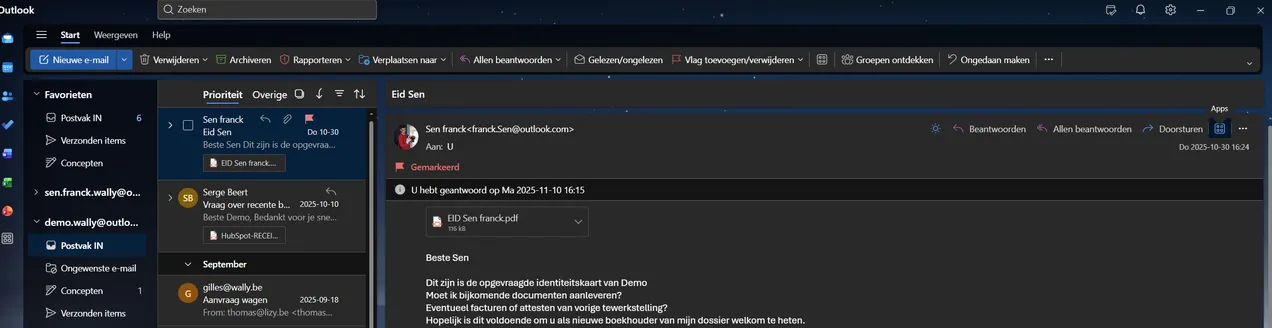
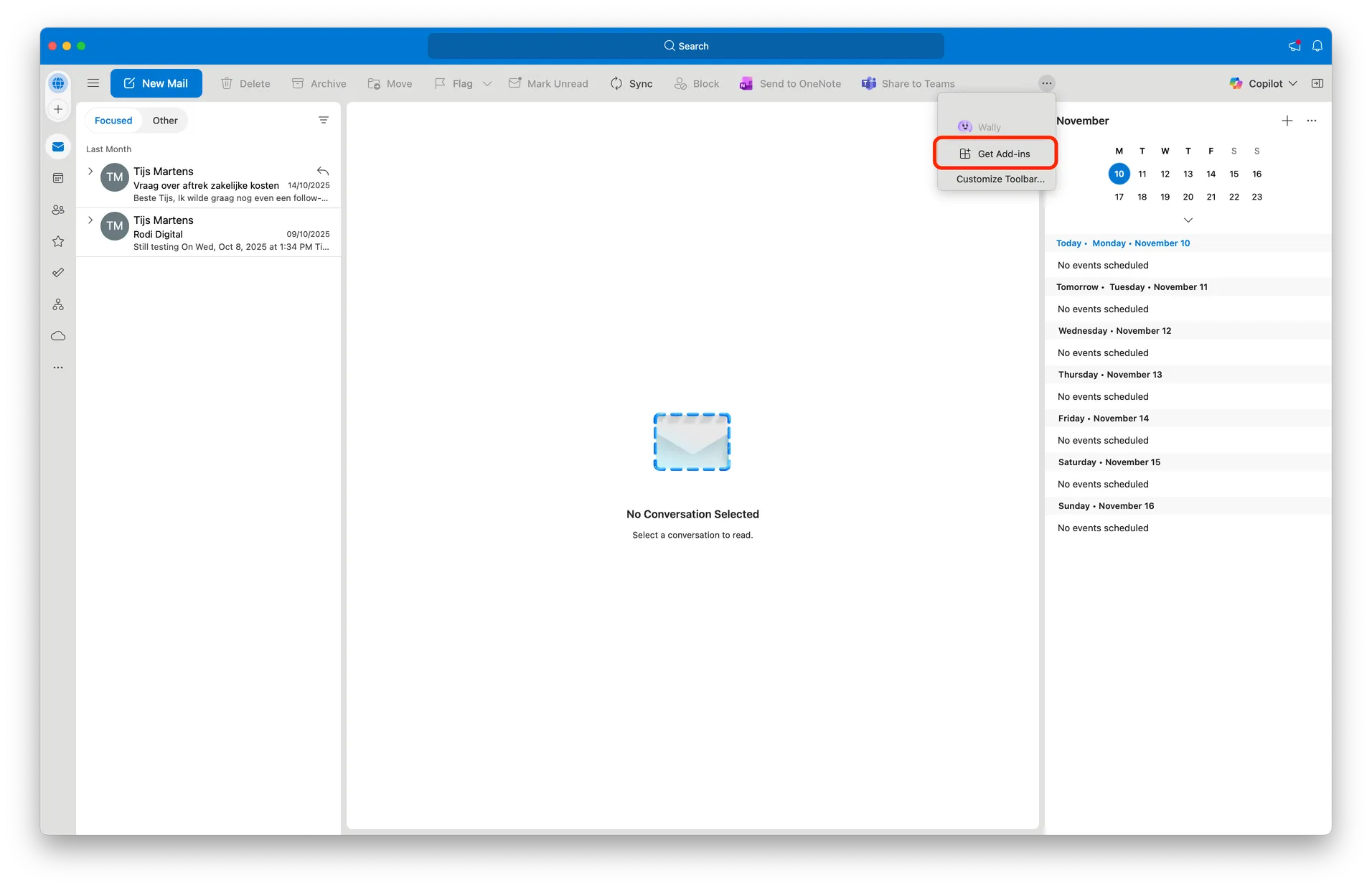
Ik kan de "Add apps"-knop niet vinden in Outlook. Wat nu?
Waar vind ik de open-sourcelicenties van de add-in?
Klik bovenaan de add-in op het info-icoon (Over Wally) naast de taalkeuze en kies Open-sourcelicenties. Je ziet dan de open-sourcesoftware die de add-in gebruikt, met de licentie en een link naar de broncode van elk pakket. In hetzelfde menu open je ook de Privacyverklaring.
Dit is de meest voorkomende oorzaak. Je Microsoft 365-beheerder heeft zelfstandige installatie van add-ins uitgeschakeld. Dit is een veelvoorkomende beveiligingsinstelling in zakelijke omgevingen.
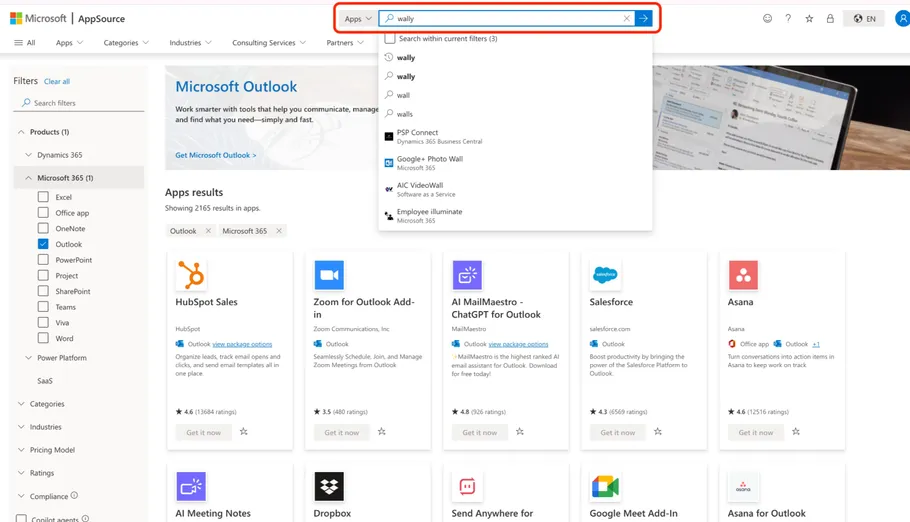
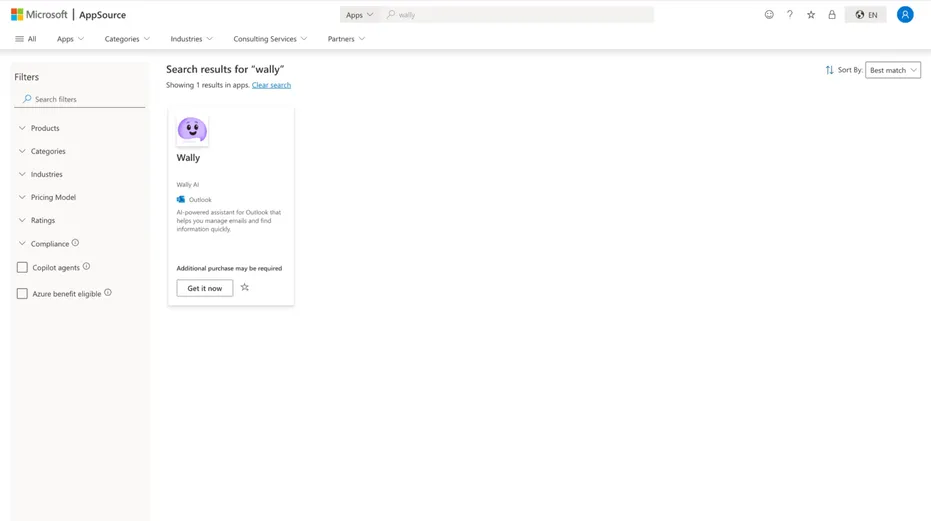
Hoe krijg ik de Wally add-in geïnstalleerd?
Neem contact op met je IT-beheerder of helpdesk en vraag om een van de volgende opties:
Optie A: De Wally add-in centraal laten deployen (aanbevolen)
Vraag je beheerder om de Wally Outlook add-in centraal te deployen via het Microsoft 365-beheercentrum. Ze kunnen de add-in installeren voor jou specifiek, voor een groep, of voor de hele organisatie.
Optie B: Add-in installatie inschakelen voor jouw account
Je beheerder kan zelfstandige add-in installatie inschakelen, waardoor je de Wally add-in zelf kunt installeren.
Oorzaak 2: Je configuratie ondersteunt geen add-ins
In sommige gevallen zijn Outlook add-ins technisch niet mogelijk, ook niet met hulp van een IT-beheerder.
E-mail configuraties zonder add-in ondersteuning
POP3 of IMAP e-mailaccounts — Outlook add-ins werken alleen met Exchange. Als je e-mail via POP3 of IMAP is geconfigureerd, worden add-ins niet ondersteund.
Exchange Server ouder dan 2016 — Je mailbox moet op Exchange 2016 of nieuwer draaien.
On-premises Exchange zonder EWS — Exchange Web Services (EWS) moet ingeschakeld en bereikbaar zijn via internet.
Outlook mobile met on-premises Exchange — Add-ins worden niet ondersteund in Outlook op Android of iOS met on-premises Exchange accounts.
Microsoft 365 licenties zonder add-in ondersteuning
De volgende licenties ondersteunen geen Outlook desktop en dus ook geen add-ins:
Microsoft 365 Frontline (F1, F3) — Deze licenties geven geen toegang tot Outlook desktop.
Microsoft 365 Business Basic — Alleen web- en mobiele apps, geen desktop Outlook.
Microsoft 365 E1 / A1 — Alleen web- en mobiele apps, geen desktop Outlook.
Exchange Online Plan 1/2 (standalone) — Zonder aanvullende Office-licentie geen toegang tot Outlook desktop.
Wat kun je doen?
Als je in een van deze situaties zit, zijn er twee opties:
Gebruik Outlook Web (outlook.office.com) — Sommige add-ins werken wel in de webversie van Outlook.
Vraag je IT-beheerder om een licentie-upgrade — Een upgrade naar Microsoft 365 Business Standard, E3, of hoger geeft toegang tot Outlook desktop met add-in ondersteuning.