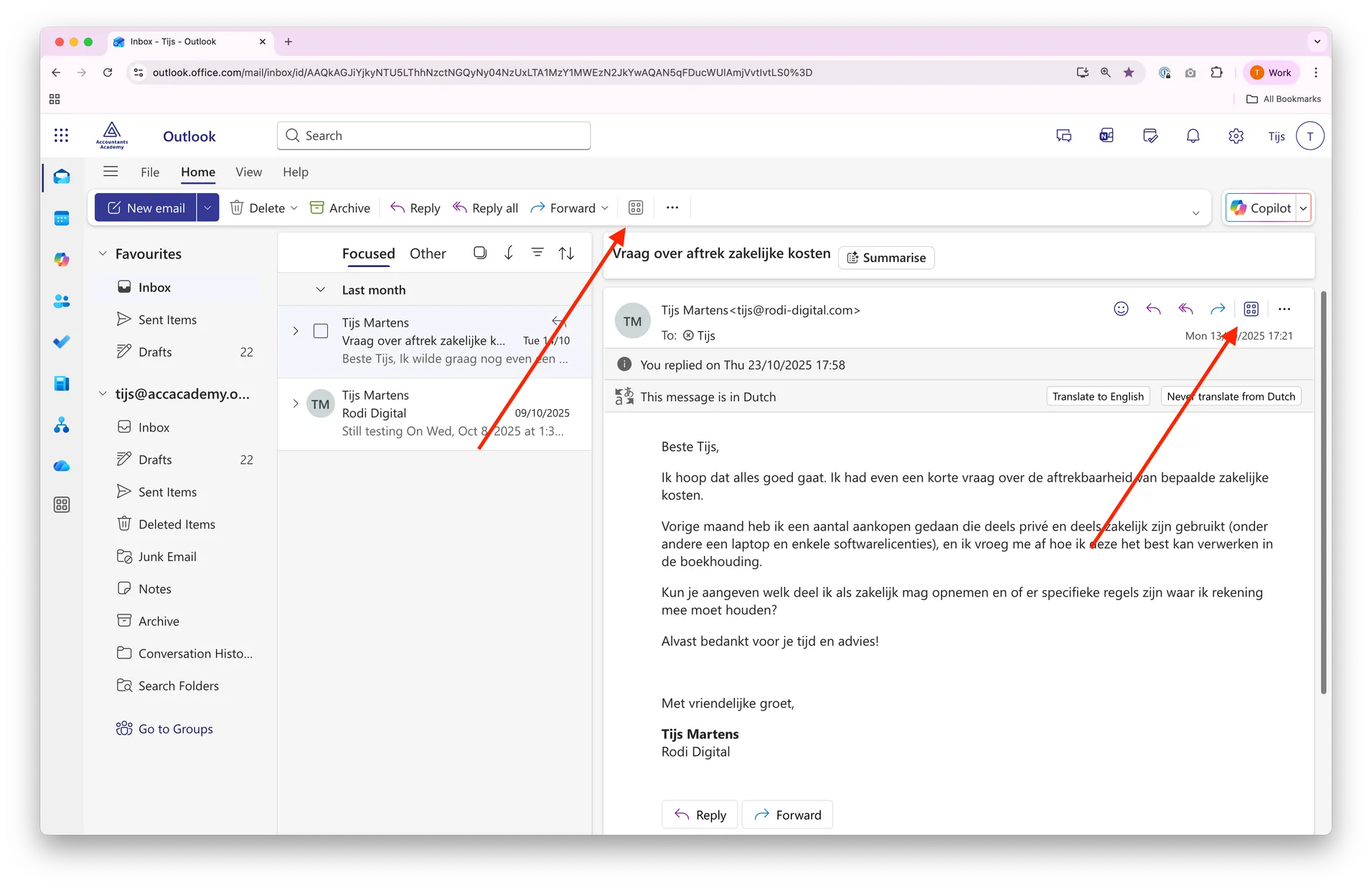
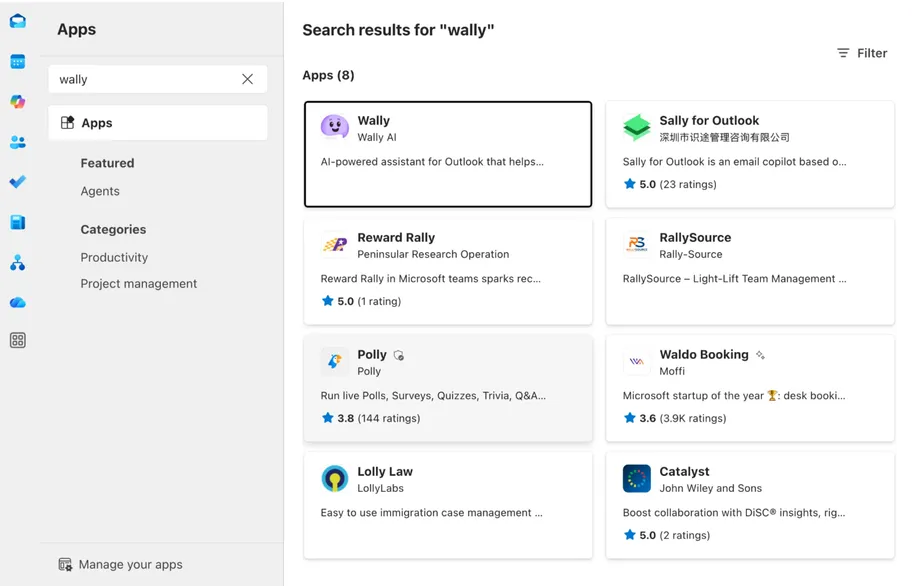
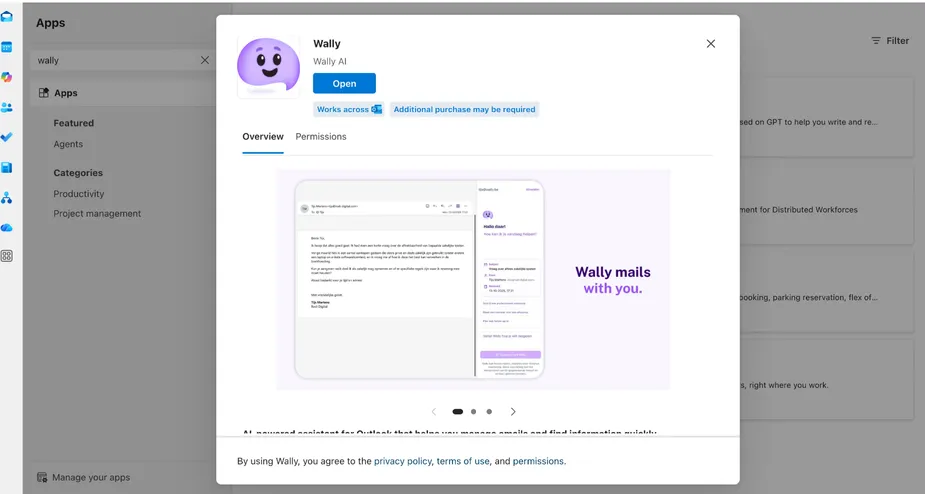
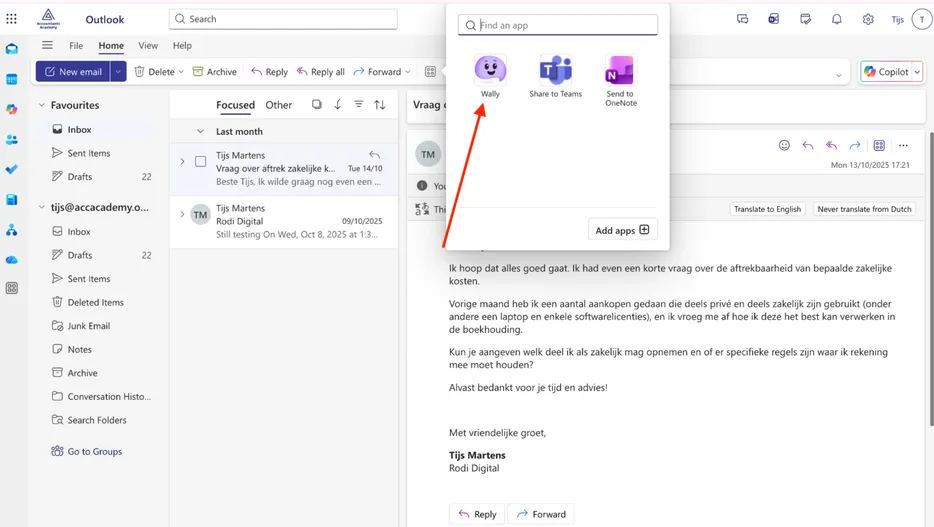
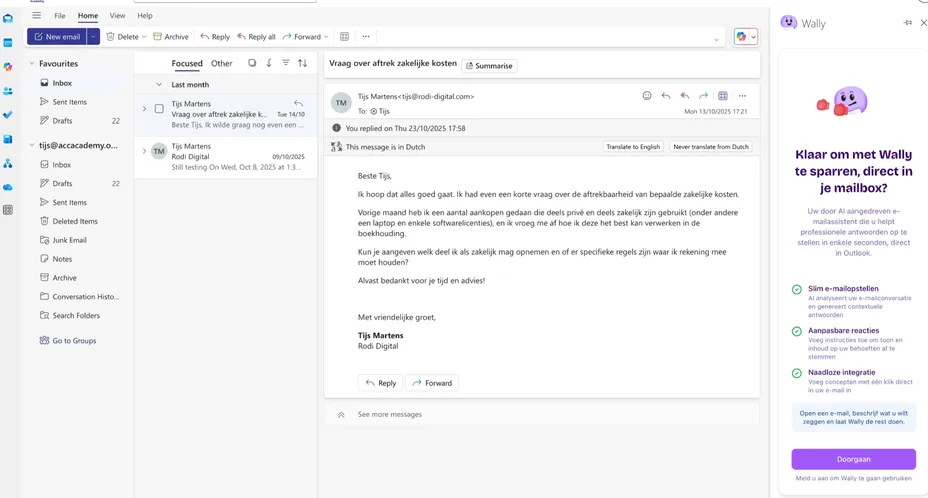
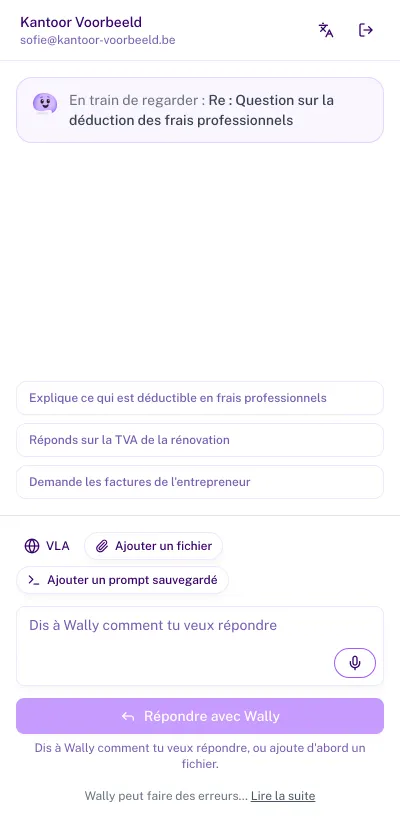
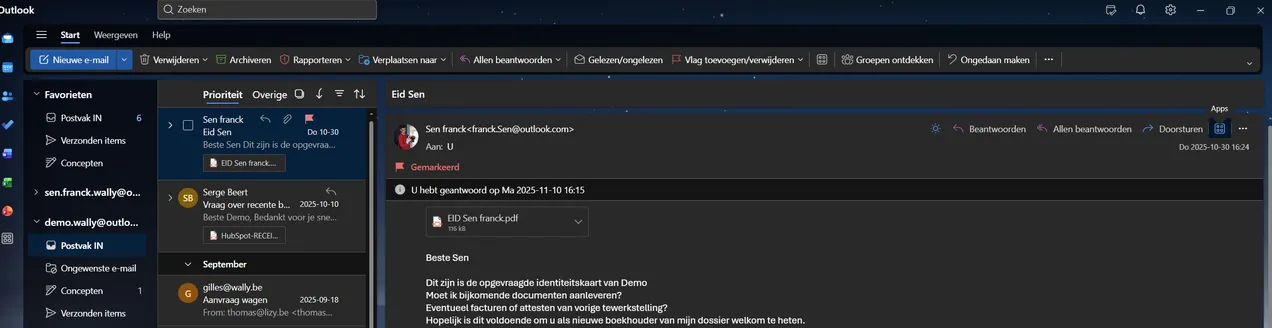
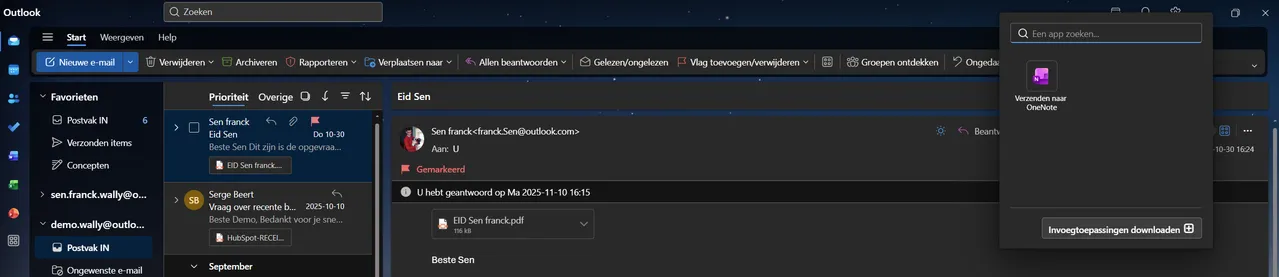
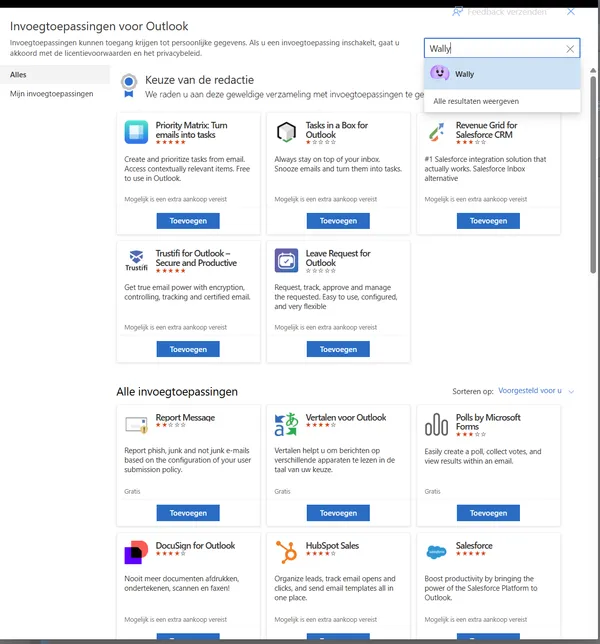
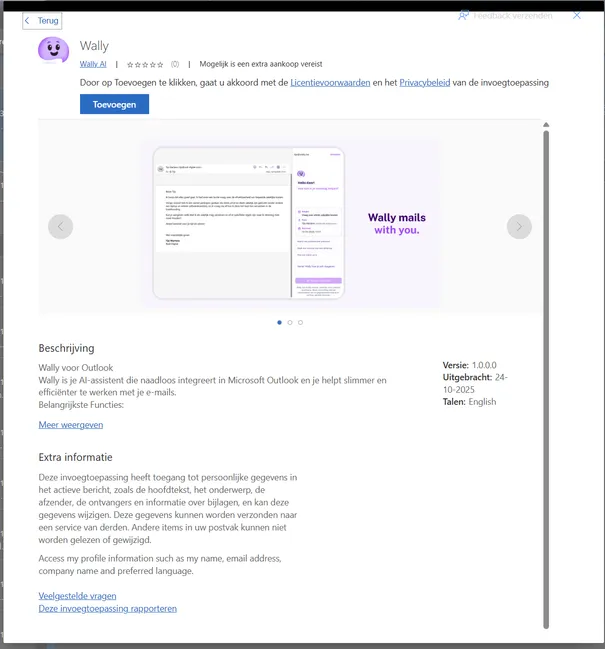
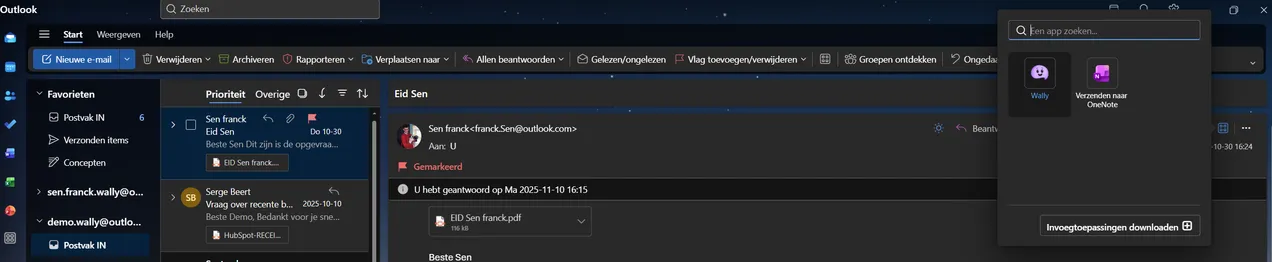
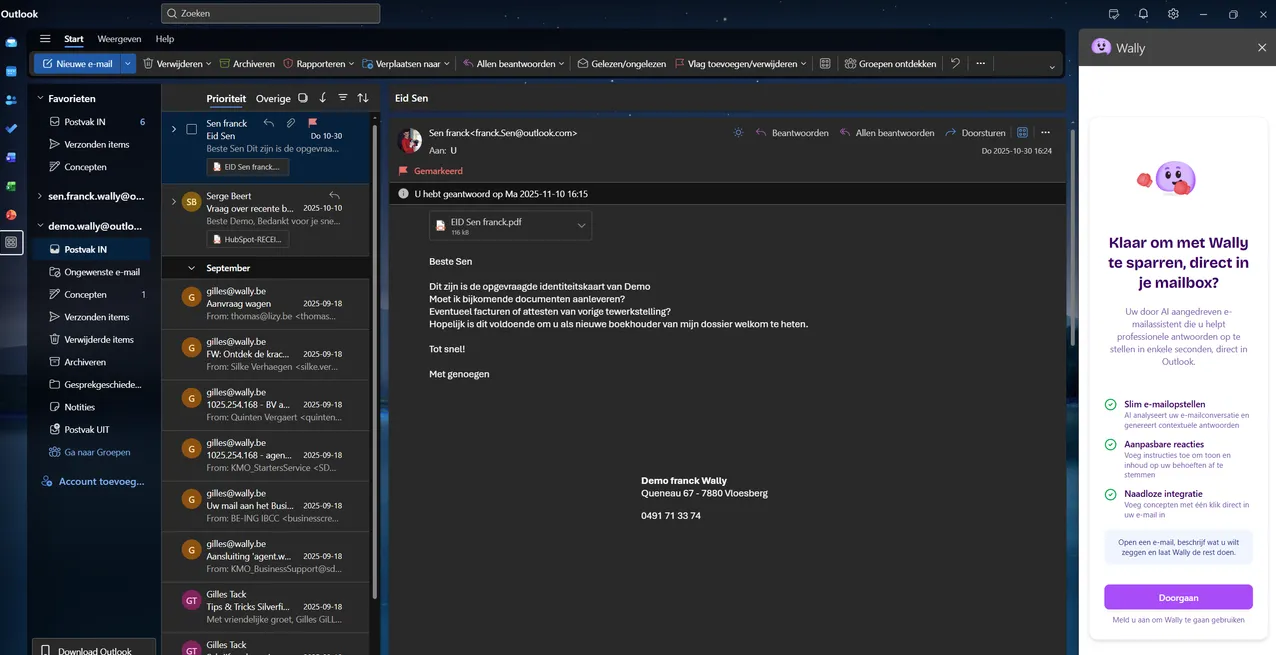
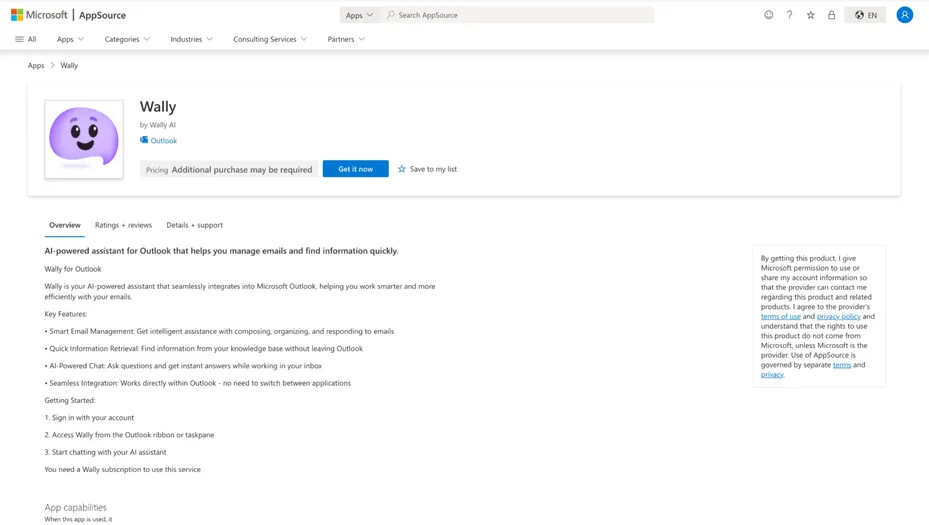
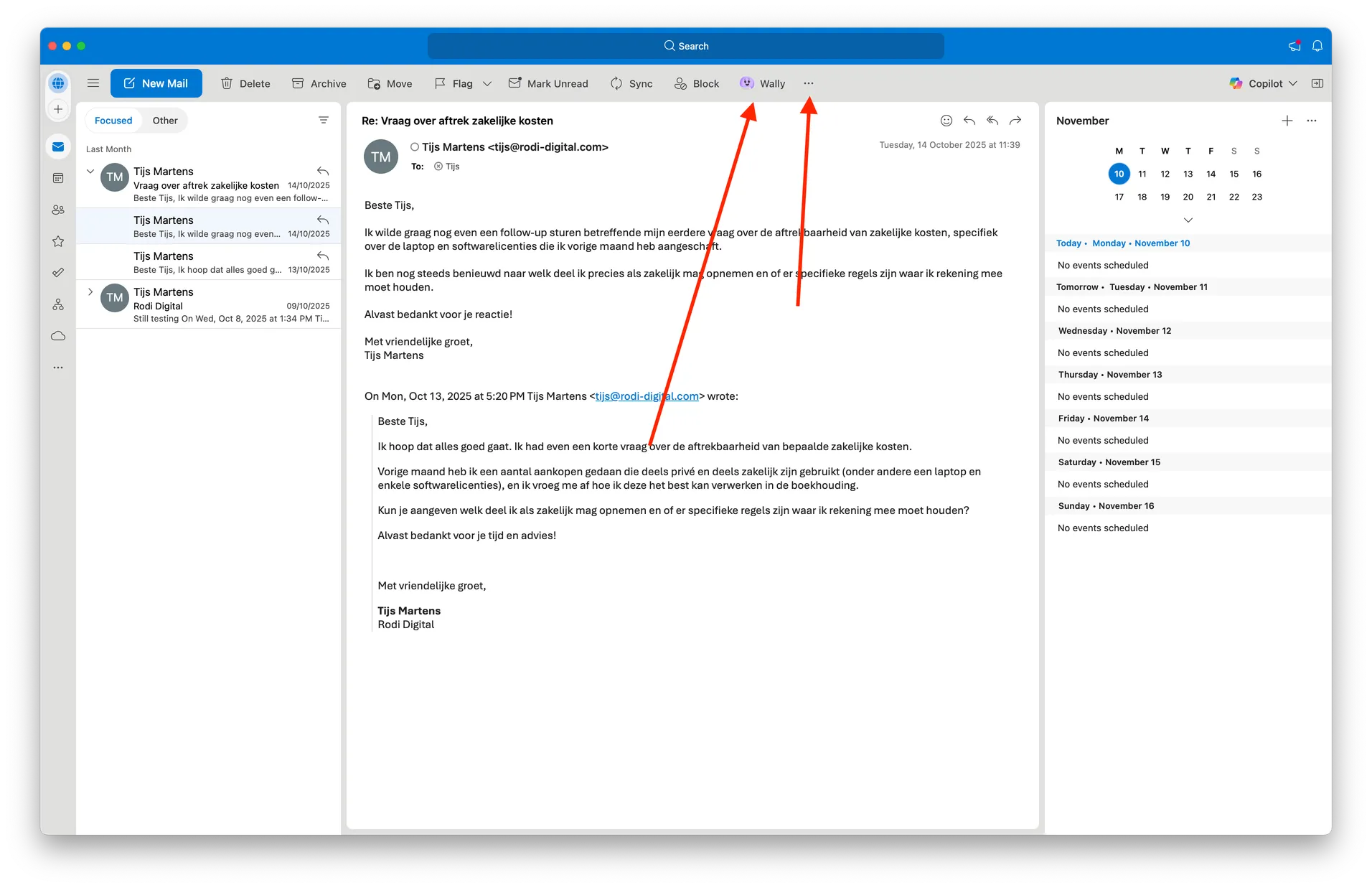
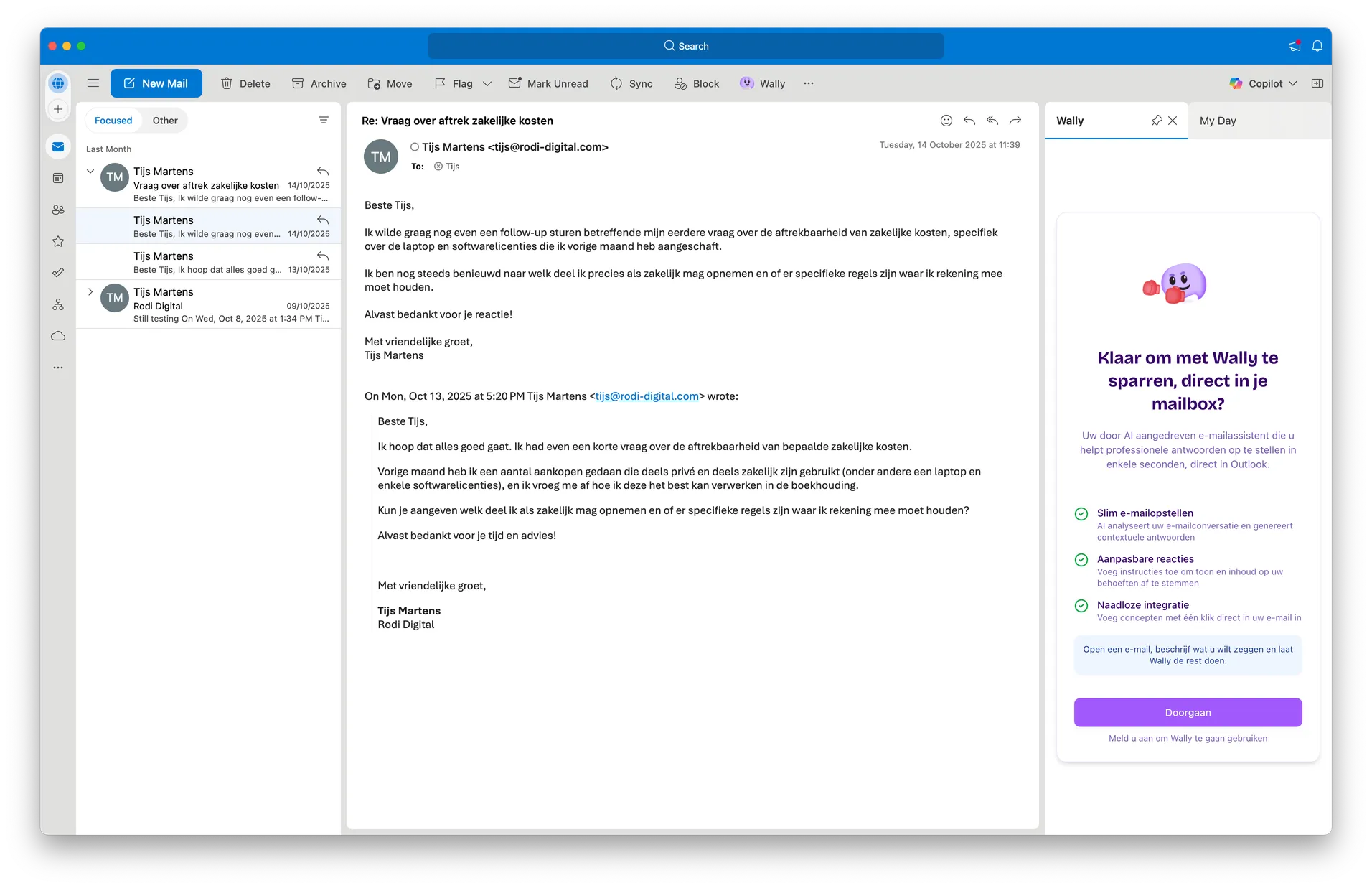
L’add-in Outlook amène Wally directement dans ta boîte mail. Tu peux faire analyser les e-mails entrants et rédiger plus vite des réponses professionnelles, avec du contexte supplémentaire issu de ton historique d’e-mails et, si pertinent, de tes sources de connaissance.
Je reçois le message "Active subscription required. Please upgrade your plan to continue."
Tu reçois ce message lorsque tu te connectes dans l’add-in Outlook avec une adresse e-mail que Wally ne reconnaît pas. Assure-toi de te connecter avec la même adresse e-mail que celle utilisée pour ton authentification dans Wally dans le navigateur ou dans l’app Wally (et donc pas avec l’adresse e-mail de ta boîte mail, qui peut être différente).
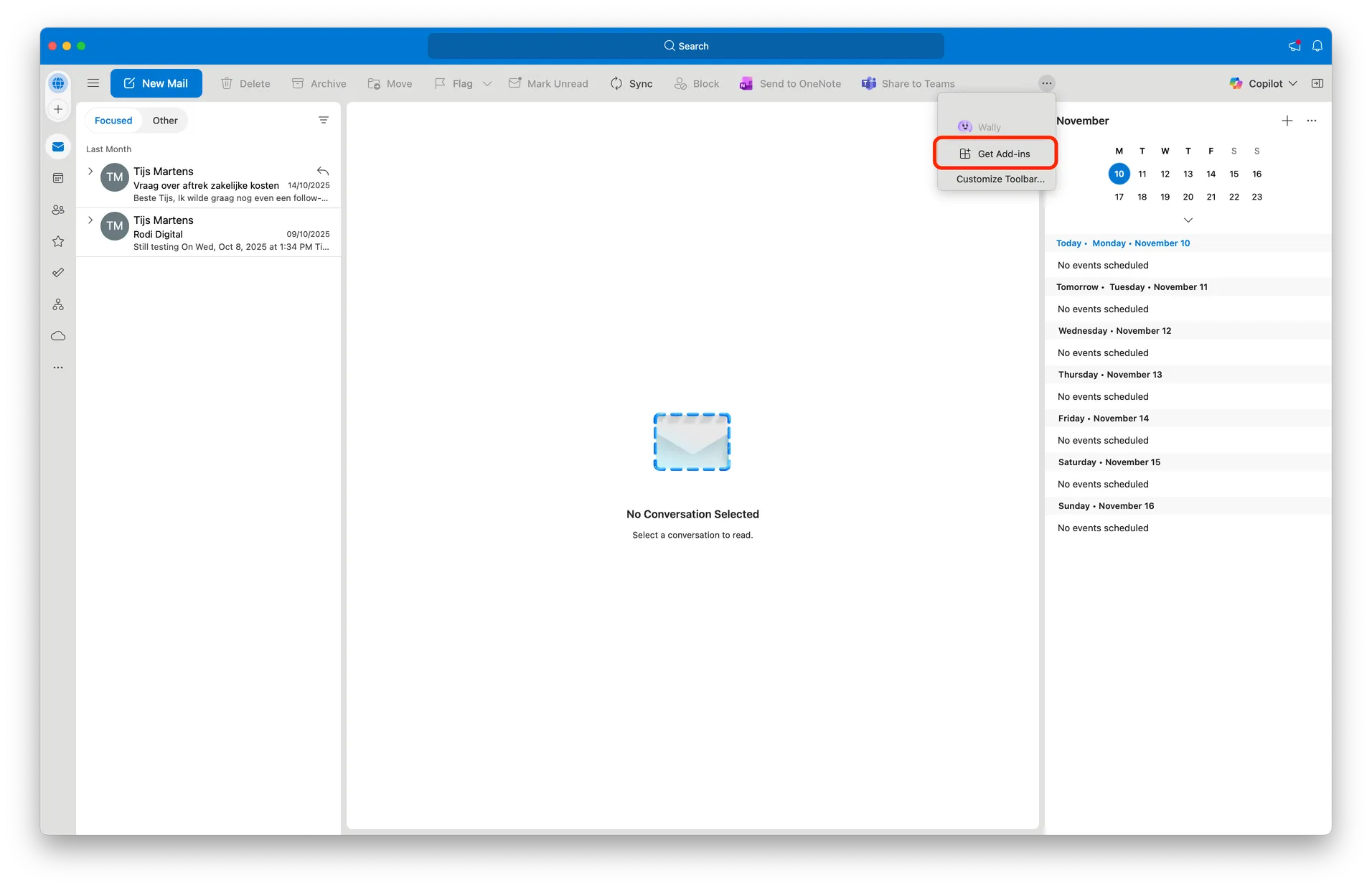
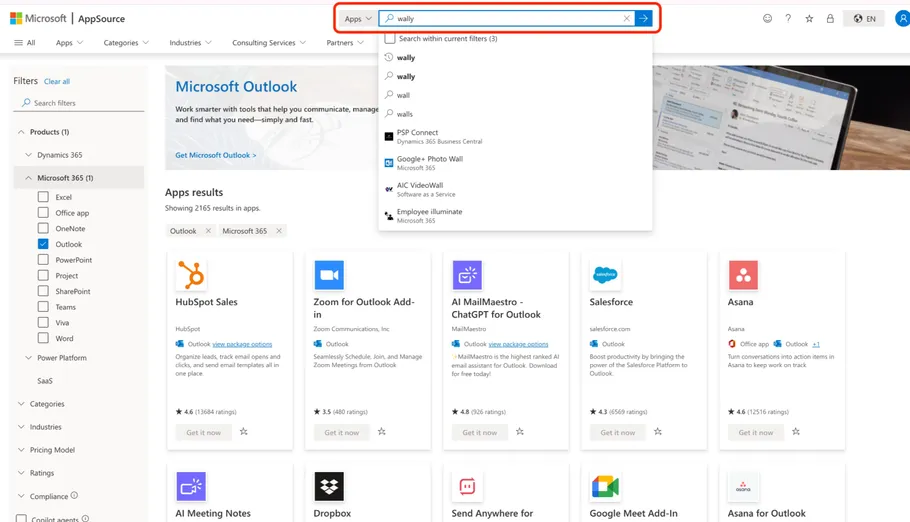
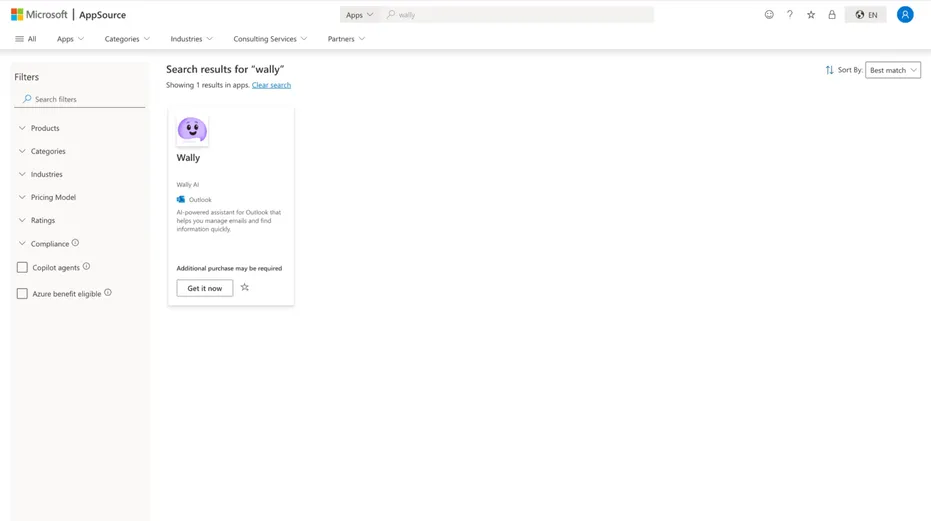
Je ne trouve pas le bouton "Add apps" dans Outlook. Que faire ?
Où trouver les licences open source du complément ?
En haut du complément, clique sur l’icône d’information (À propos de Wally) à côté du choix de langue, puis choisis Licences open source. Tu vois alors les logiciels open source utilisés par le complément, avec la licence et un lien vers le code source de chaque paquet. Le même menu ouvre aussi la Politique de confidentialité.
Je ne trouve pas le bouton « Add apps » dans Outlook
C’est la cause la plus fréquente. Ton administrateur Microsoft 365 a désactivé l’installation autonome d’add-ins. C’est un réglage de sécurité courant dans les environnements professionnels.
Comment faire installer l’add-in Wally ?
Contacte ton administrateur IT ou ton helpdesk et demande l’une des options suivantes :
Option A : déployer l’add-in Wally de façon centralisée (recommandé)
Demande à ton administrateur de déployer l’add-in Wally Outlook via le centre d’administration Microsoft 365. L’add-in peut être installé pour toi, pour un groupe ou pour toute l’organisation.
Option B : activer l’installation d’add-ins pour ton compte
Ton administrateur peut autoriser l’installation autonome d’add-ins, ce qui te permet d’installer toi-même l’add-in Wally.
Cause 2 : ta configuration ne prend pas en charge les add-ins
Dans certains cas, les add-ins Outlook ne sont techniquement pas possibles, même avec l’aide d’un administrateur IT.
Configurations e-mail sans prise en charge des add-ins
Comptes e-mail POP3 ou IMAP — les add-ins Outlook fonctionnent uniquement avec Exchange. Si ton e-mail est configuré via POP3 ou IMAP, les add-ins ne sont pas pris en charge.
Exchange Server antérieur à 2016 — ta boîte mail doit tourner sur Exchange 2016 ou plus récent.
Exchange on-premises sans EWS — Exchange Web Services (EWS) doit être activé et accessible via internet.
Outlook mobile avec Exchange on-premises — les add-ins ne sont pas pris en charge dans Outlook sur Android ou iOS avec des comptes Exchange on-premises.
Licences Microsoft 365 sans prise en charge des add-ins
Les licences suivantes ne donnent pas accès à Outlook desktop et ne prennent donc pas en charge les add-ins :
Microsoft 365 Frontline (F1, F3) — ces licences ne donnent pas accès à Outlook desktop.
Microsoft 365 Business Basic — uniquement les apps web et mobiles, pas Outlook desktop.
Microsoft 365 E1 / A1 — uniquement les apps web et mobiles, pas Outlook desktop.
Exchange Online Plan 1/2 (standalone) — sans licence Office supplémentaire, pas d’accès à Outlook desktop.
Que peux-tu faire ?
Si tu es dans l’une de ces situations, il y a deux options :
Utilise Outlook Web (outlook.office.com) — certains add-ins fonctionnent dans la version web d’Outlook.
Demande à ton administrateur IT une mise à niveau de licence — une mise à niveau vers Microsoft 365 Business Standard, E3 ou supérieur donne accès à Outlook desktop avec prise en charge des add-ins.
Des questions à poser à Wally. Copie une question et colle-la dans le chat.
Traiter et répondre rapidement aux questions clients par e-mail
Requis✉️E-mail🗂️CRM
Peux-tu rédiger une réponse professionnelle à cet e-mail d'un client concernant la deadline des versements anticipés ?
Peux-tu expliquer clairement, en langage simple, pourquoi le régime VVPRbis ne s'applique pas ?
Obtenir des recommandations contextuelles via l'add-in e-mail (Outlook)
Requis✉️E-mail
Lors de l'envoi d'un e-mail à un client : vérifie si le client est déjà sur Peppol, et propose un rappel pour le communiquer.
Sur base des labels client dans AdminPulse (p. ex. secteur IT) : suggère des opportunités pertinentes (p. ex. droits d'auteur) à aborder avec le client.
Sur base du contexte du dossier : affiche les avertissements ou prochaines étapes pertinents pour l'e-mail en cours de rédaction.